

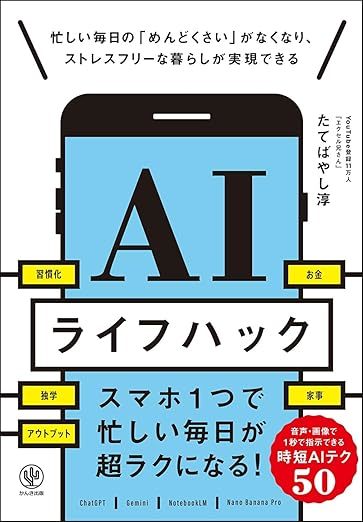
本記事は、たてばやし淳氏の著書『AIライフハック』(かんき出版)の中から一部を抜粋・編集しています。
「画像」「音声」を使いこなす! 超速インプット&アウトプット
日常でのAI活用を阻む「2つの壁」
AIを日常で使い倒すうえで、2つの壁があります。
1つは、AIへの指示を文字で打つのが面倒=「入力の壁」。
もう1つが、AIの回答がそのままだと使いづらい=「出力の壁」。
この両方の壁を取り払い、インプット&アウトプットを徹底的にラクにする方法を紹介します。
インプット:「撮るだけ」「話すだけ」で最速指示!
AIに指示するには「パソコンの前に座って、キーボードを打って文章で指示する」しかないというイメージを持っていませんか?
でも、毎回その必要はありません。もっと早くて、しかも正確な方法があるんです。
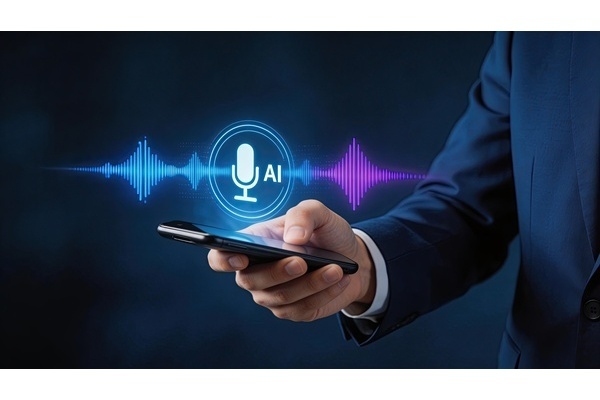
それが「写真を撮る(画像認識)」と「声で話す(音声入力)」です。
1. 写真を撮る(画像認識)
何か目の前の情報をAIに伝えたいとき、いちいち手で文字を打ち込む必要はありません。
スマホで写真を撮ってAIに渡せば1秒で済みます。
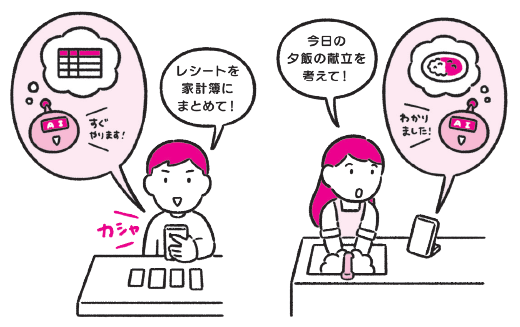
たとえば、案内状を撮って「カレンダーに登録して」、レシートを撮って「家計簿にまとめて」、子どものプリントを撮って「要点を教えて」と指示するだけで、AIが文字や数字を読み取り、必要な処理まで済ませてくれます。
2. 声で話す(音声入力)
洗い物などをしていて文字通り手が離せない…… なんてときでも、口は空いています。
こんなときはスマホに話しかけて指示を済ませてしまいましょう。
たとえば、洗い物をしながら「明日の準備、何が必要だっけ?」、運転中に「これから話すアイデアをメモして」などと話しかけるだけでAIが指示を理解し、実行してくれます。
実はこの本の原稿のアイデア出しも、私が家事をしながらAIに話しかけて作成したものです。
アウトプット:画像にする、音声にする、好みの文章に直す
AIからの出力は、テキストだけと思っていませんか?
実は、「画像にする」「音声にする」「好みの文章に直す」など、自由自在にアウトプット可能なのです。
1. 画像にする
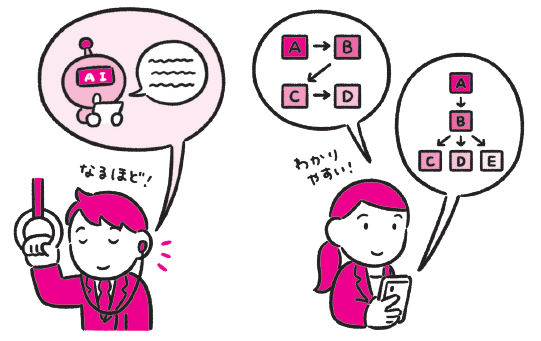
今の画像生成AIは「図解にして」と頼めば、テキスト情報を1枚の図にまとめてくれます。これだけでも文章が即座に理解できるといったメリットもあります。
しかし、画像化の威力はそれだけにとどまりません。たとえば「今晩作る料理のレシピカードを作って」と頼めば、完成イメージ付きのレシピカードが出てきます。あるいは「デスク周りを整理したい」と相談すれば、整理後のイメージ画像を生成して、ゴールを視覚化してくれます。
つまり、AIの画像生成は「結果を先に見せてもらうツール」としても使えるのです。頭の中にぼんやりあるイメージを、AIが具体的な1枚の画像にしてくれることで、次の行動に迷わなくなります。
2. 音声にする
本や資料を読む時間がなかなかない…… であれば、本や資料を音声にして聞いてしまいましょう。
たとえば、PDFや記事をAIに読み込ませると、ラジオ番組のような音声コンテンツに変換してくれます。それをイヤホンで聞きながら皿洗いや通勤をすれば、時間効率は爆上がりすることでしょう。
Googleの「NotebookLM」を使えば、これが無料でできます。「読む」を「聞く」に変えるだけで、インプットの効率は劇的に上がります。
3. 好みの文章に直す
SNSで発信したいけれど、投稿できるレベルの文章にまで仕上げるのが億劫……。そんなとき、AIに自分好みの文章スタイルをあらかじめ覚えさせておけば、テーマを一言伝えるだけで、レベルの高い自分好みの文章が瞬時に出てきます。
特にGeminiの「Gem」という機能を使えば、自分だけのスタイルをワンタップで呼び出せます。これだけで、発信の手間が減り、ハードルは一気に下がるはずです。
著書に『生成AI最速仕事術』(かんき出版)、『Excel×Copilot AI仕事術』(日経BP)、『学習と業務が加速する ChatGPTと学ぶExcel VBA&マクロ』(ソシム)、『エクセル兄さんが教える世界一わかりやすいMOS教室』(PHP研究所)など多数。
※画像をクリックするとAmazonに飛びます。
- 文字入力にこだわるな! AIを超速で使う画像と音声の活用術
- わからないまま進まない、AIを24時間使える家庭教師にする方法
- もう年末調整で迷わない、AIに書類を見せて記入する方法